
Computer
Uw bestanden op uw eigen computer
Werk vanuit de verkenner of Finder, alsof de bestanden gewoon op uw computer staan. Stap voor stap uitgelegd, voor gebruikers van de VIT Werkplek.
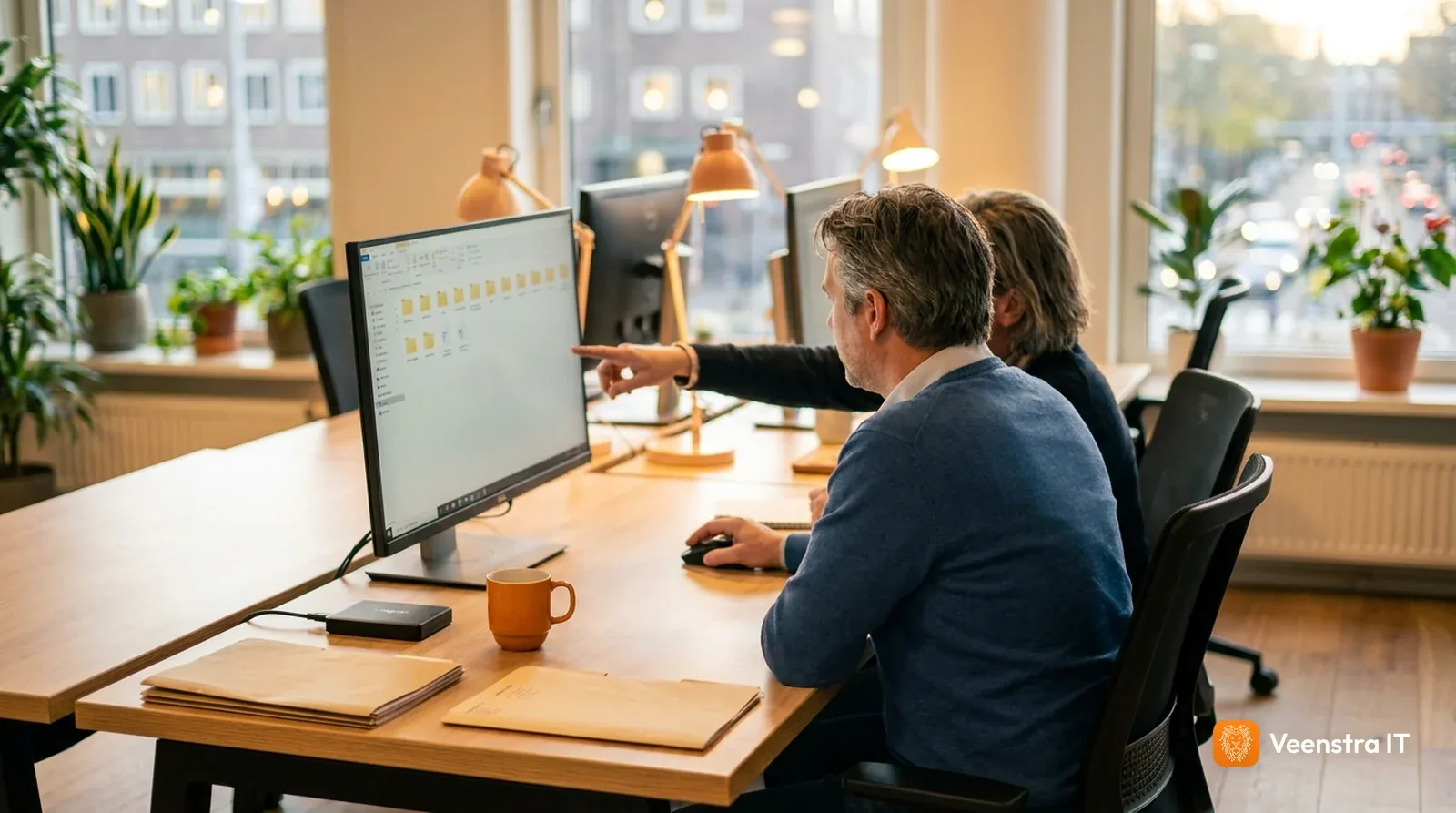
Met het synchronisatieprogramma staan uw werkmappen gewoon in de verkenner (Windows) of Finder (Mac). Wat u daar opslaat, staat binnen een paar seconden ook in de browser en op uw telefoon.
Installeren
- Ga naar
cloud.vitwerkplek.nl, klik rechtsboven op uw naam en kies Bestanden-app (of vraag ons om het programma). - Installeer het programma en start het.
- Vul bij de serveradres in:
https://cloud.vitwerkplek.nl - Er opent een venster in uw browser. Log in en klik op Toegang verlenen.
- Kies welke mappen u op uw computer wilt hebben. Heeft u weinig ruimte, kies dan Virtuele bestanden: u ziet dan alles, maar er wordt pas iets opgehaald als u het opent.
- Klik op Verbinden.
In de verkenner verschijnt links een nieuwe map met uw bestanden.
Waar u op moet letten
- Een groen vinkje betekent: opgeslagen en gedeeld met de rest. Een blauw rondje betekent: nog bezig.
- Zet uw computer niet meteen uit als er nog een blauw rondje draait; dan is de laatste wijziging nog niet weg.
- Werkt u met een collega in hetzelfde bestand op de computer? Open het dan liever in de browser, daar kunt u tegelijk werken zonder elkaar te overschrijven.
Lukt het niet?
Bel 033 781 1000, werkdagen 08:00 tot 22:00. Wij kijken zo nodig mee op uw scherm.
Hulp nodig?
Bel 033 – 781 1000 op werkdagen tussen 08:00 en 22:00, of kijk bij alle handleidingen.