
Documenten
VIT Bestanden: één veilige plek voor al uw werk.
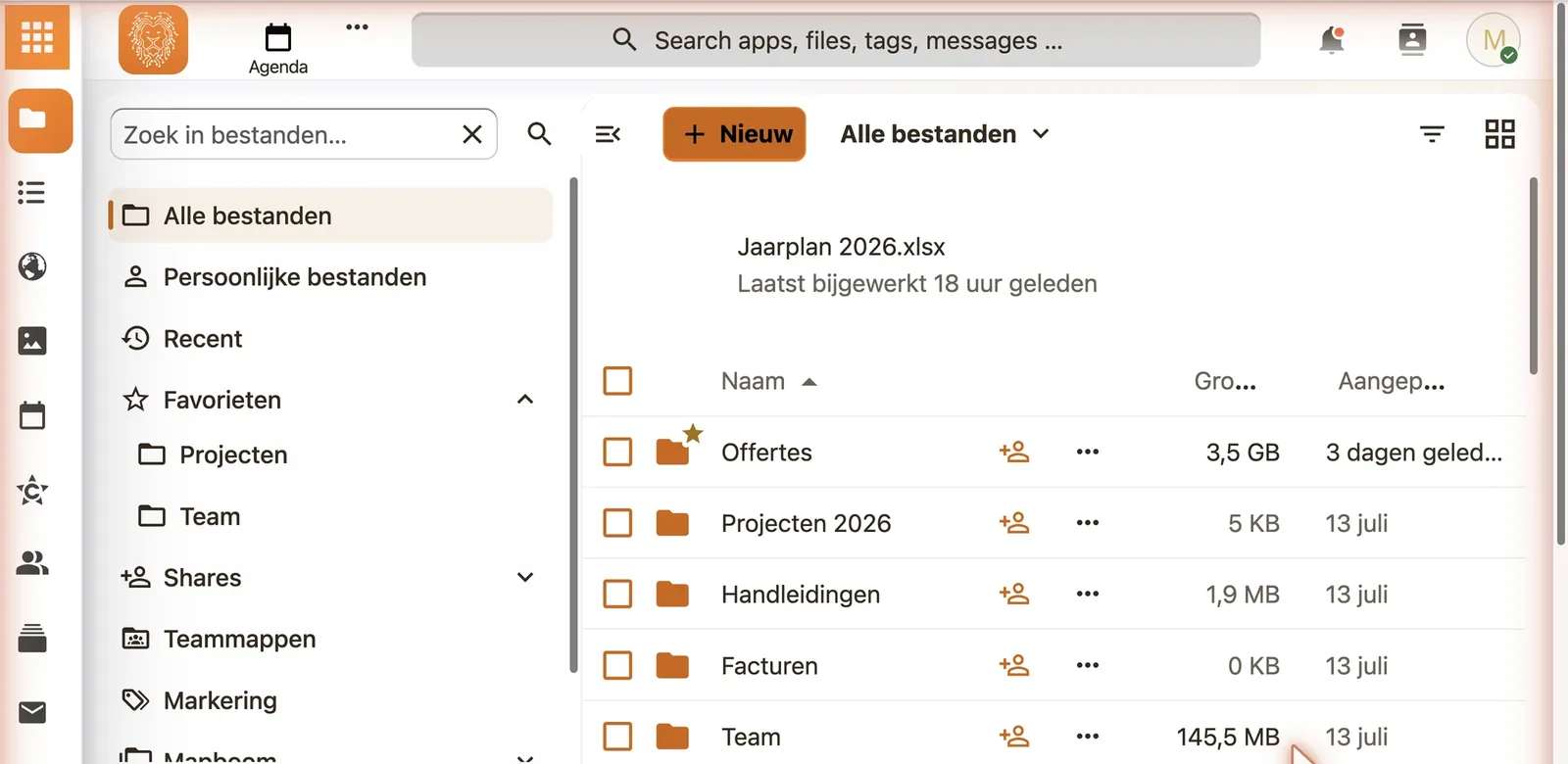
Uw documenten staan op onze eigen bestandsserver in Nederland. In de verkenner op de computer, in de browser en op de telefoon, dezelfde mappen, dezelfde rechten.
- 5,0 op Google40+ beoordelingen
- Bereikbaar tot 22:00ook buiten kantooruren
- Familiebedrijf sinds 2009uit Hoevelaken
Waar uw documenten staan
Wat u ermee doet
- Een persoonlijke map plus gedeelde mappen per afdeling of project.
- Rechten per groep: lezen, bewerken, of alleen mogen uploaden.
- Versiebeheer, u draait een verkeerde wijziging zelf terug.
- Prullenbak per gebruiker, zodat een verwijderd bestand niet meteen weg is.
- Een map koppelen aan uw computer, zodat u gewoon in de verkenner werkt.
- Zoeken door de inhoud van documenten, niet alleen door bestandsnamen.
- Een bestand in bewerking vergrendelen, zodat twee mensen elkaar niet overschrijven.
Delen met buiten
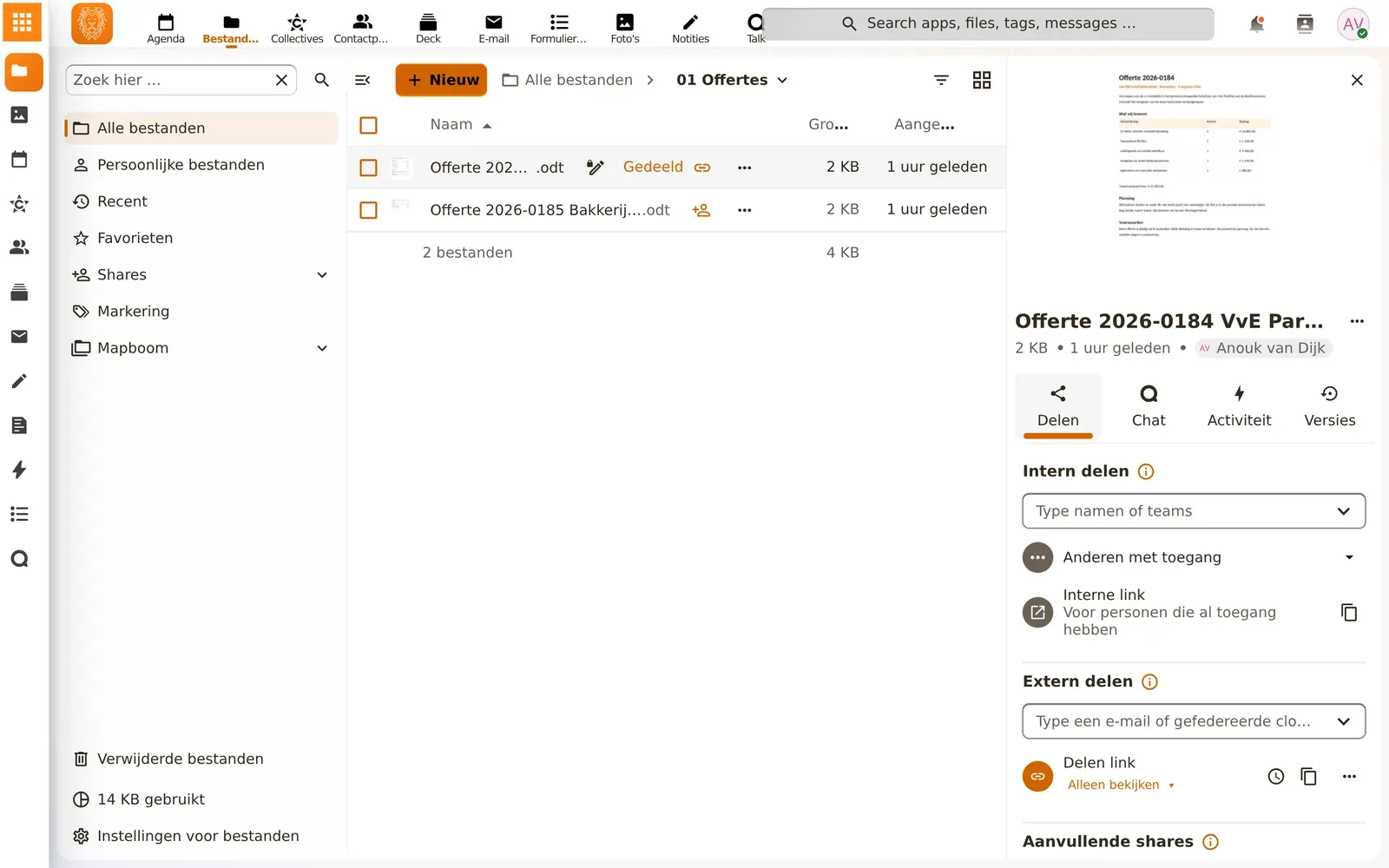
Een link die u zelf in de hand houdt
Met wachtwoord
Zet er een wachtwoord op en geef dat via een ander kanaal door. De ontvanger heeft geen account nodig.
Met vervaldatum
De link stopt vanzelf. Geen offerte die drie jaar later nog open op internet staat.
Alleen uploaden
Een map waar iemand alleen in kan zetten, zonder te zien wat er al staat. Handig voor het aanleveren van stukken.
Downloadlimiet
Beperk hoe vaak een bestand opgehaald mag worden.
Samen werken
Documenten bewerken zonder installatie
Tekstdocumenten, rekenbladen en presentaties opent u in de browser en bewerkt u met meerdere mensen tegelijk. De bestanden blijven gewone Word-, Excel- en PowerPoint-bestanden, dus u kunt ze altijd ook op uw eigen computer openen.
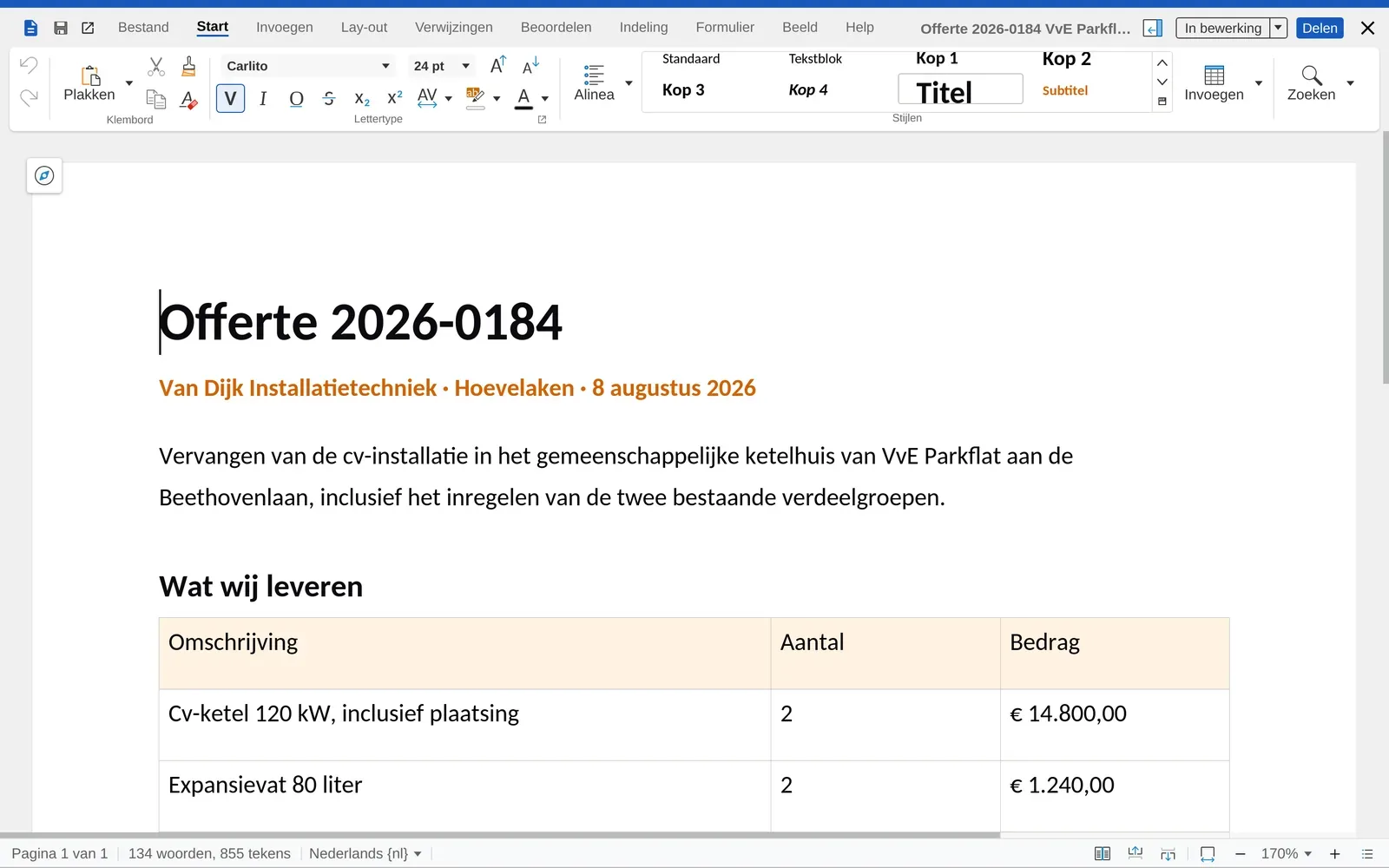
De bestanden blijven gewone Word-, Excel- en PowerPoint-bestanden. U kunt ze dus altijd op uw eigen computer openen, doorsturen naar uw accountant, of in een sjabloon van uzelf gieten.
Wat het scheelt
Waar u het verschil merkt.
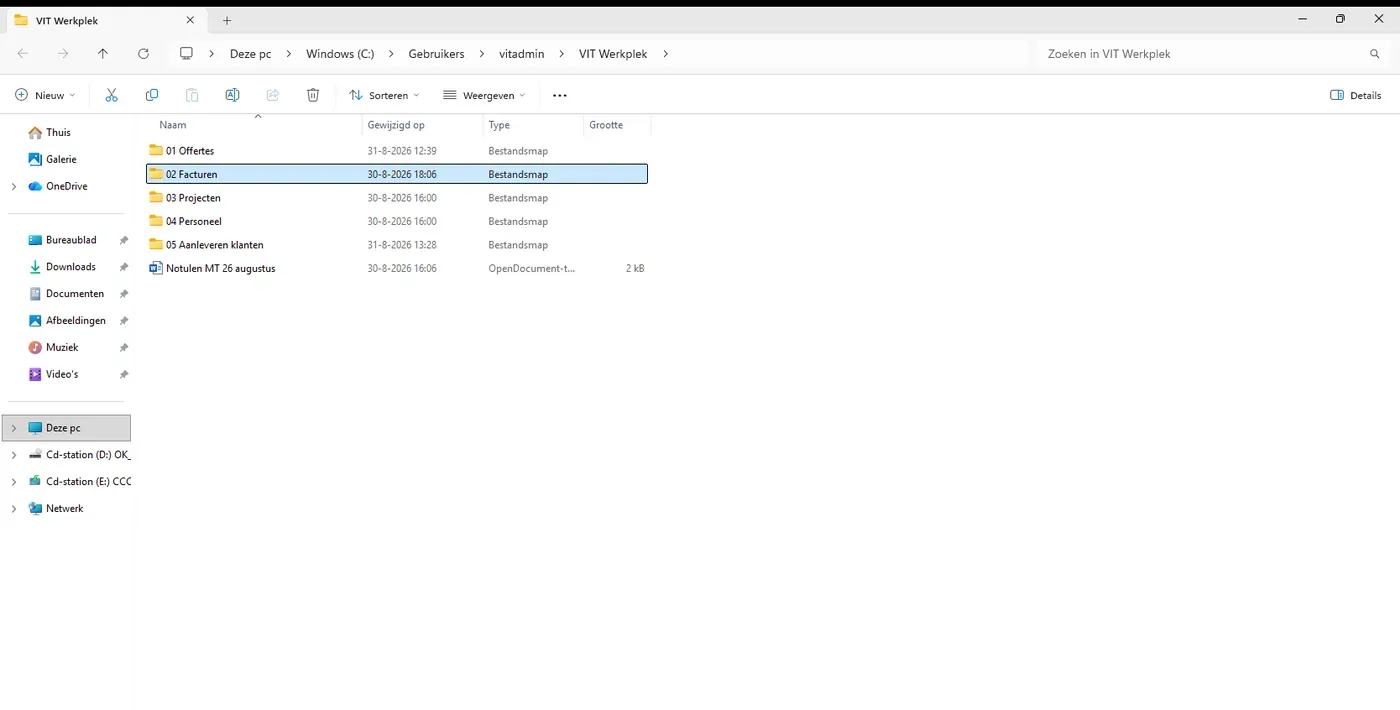
Dezelfde map in de verkenner
De gedeelde schijf blijft gewoon een map op de computer. Opslaan gaat zoals altijd, ook voor wie nooit een browser opent.
Fout hersteld zonder telefoontje
Verkeerd opgeslagen of per ongeluk gewist? Uw mensen halen het zelf terug uit de versiegeschiedenis of de prullenbak, zonder ons te bellen.
Weten wie waar bij kan
Rechten per team in plaats van per persoon per map. Iemand toevoegen aan een team geeft toegang, eruit halen neemt hem in één keer weg.
Grote bestanden zonder gedoe
Een tekening of video van honderden megabytes stuurt u als link in plaats van als bijlage. Die komt altijd aan, ook bij een klant met een strenge mailserver.
Aanleveren zonder rommel
Geef een klant een map waar hij alleen in kan uploaden. U krijgt de stukken binnen zonder dat hij ziet wat er al staat.
Overal dezelfde bestanden
Op kantoor, thuis en op de telefoon werkt u in dezelfde mappen. Geen kopieën op stickjes die achteraf niet meer kloppen.
Hoe het werkt
Eén plek waar de bestanden echt staan.
In veel bedrijven staan documenten op drie plekken tegelijk: een netwerkschijf op kantoor, een map in de cloud, en de laptop van degene die er het laatst aan werkte. Dat gaat goed tot iemand ziek wordt, een laptop stukgaat of twee mensen dezelfde offerte aanpassen. Hier is er één plek waar het bestand staat, en die plek is overal hetzelfde: op de vaste computer, thuis, en op de telefoon.
Op uw eigen computer ziet u gewoon een map in de verkenner. U opent, wijzigt en slaat op zoals u altijd al deed. Het verschil is dat de wijziging meteen op de server staat, meegaat in de back-up van vannacht, en dat uw collega hem ziet zodra hij het bestand opent.
Ruimte op de computer als u die niet heeft
Heeft iemand een laptop met een kleine schijf, dan kunt u instellen dat bestanden pas opgehaald worden zodra ze geopend worden. In de verkenner ziet die medewerker alles staan, maar het staat er niet allemaal fysiek. Dat scheelt schijfruimte zonder dat hij iets hoeft te onthouden.
Rechten die u begrijpt
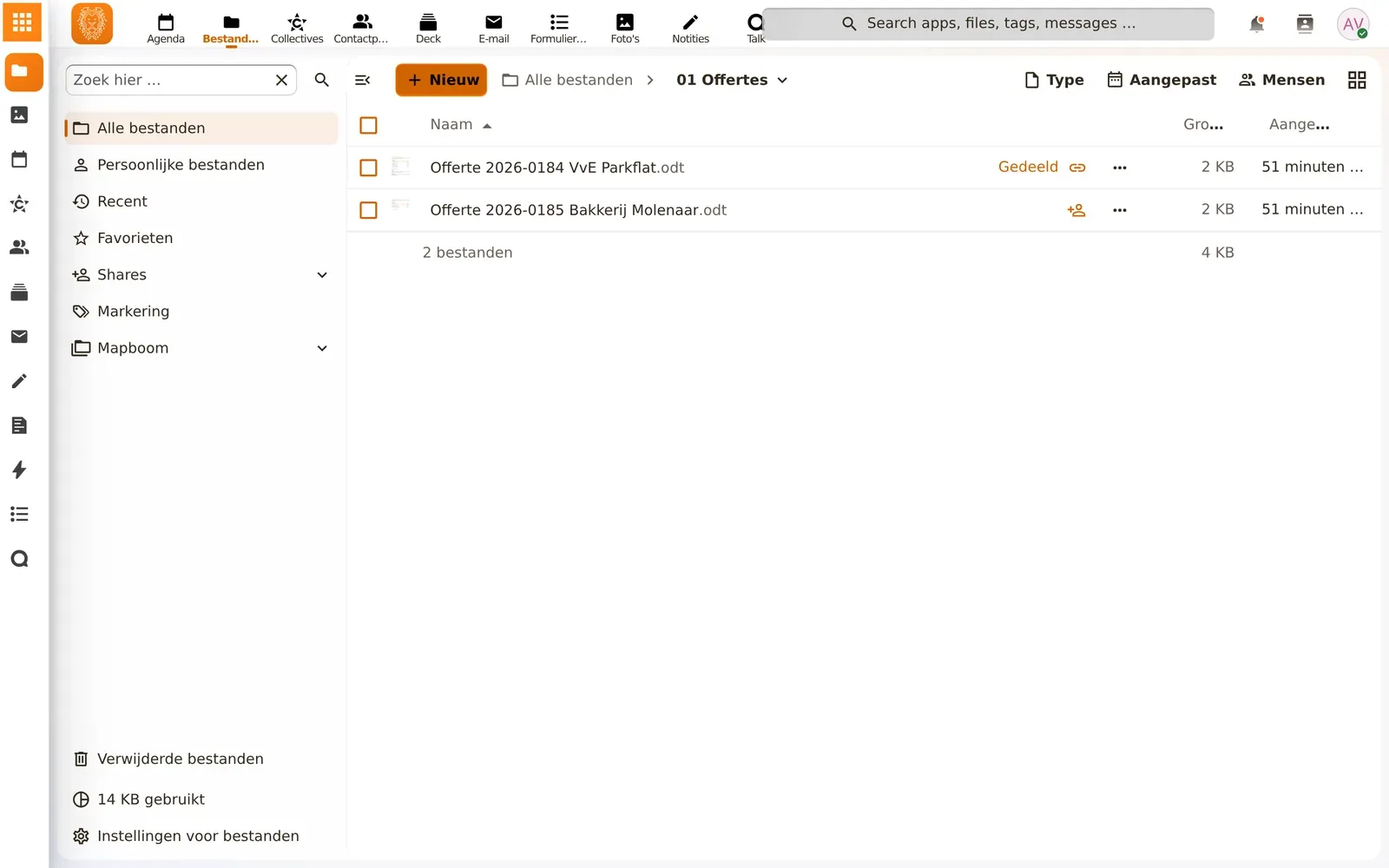
Toegang regelt u per team en niet per persoon per map. U maakt bijvoorbeeld een map Administratie waar alleen de administratie bij kan, een map Projecten voor het hele bedrijf, en een map Directie voor uzelf. Komt er iemand bij het administratieteam, dan heeft hij meteen de goede toegang. Gaat hij weg, dan is die in één handeling verdwenen.
Binnen zo'n map kunt u nog verfijnen: iemand mag lezen maar niet wijzigen, of wel toevoegen maar niet verwijderen. Dat laatste is handig voor mappen waar veel mensen in werken en waar een misklik anders veel schade doet.
Fouten terugdraaien zonder ons te bellen
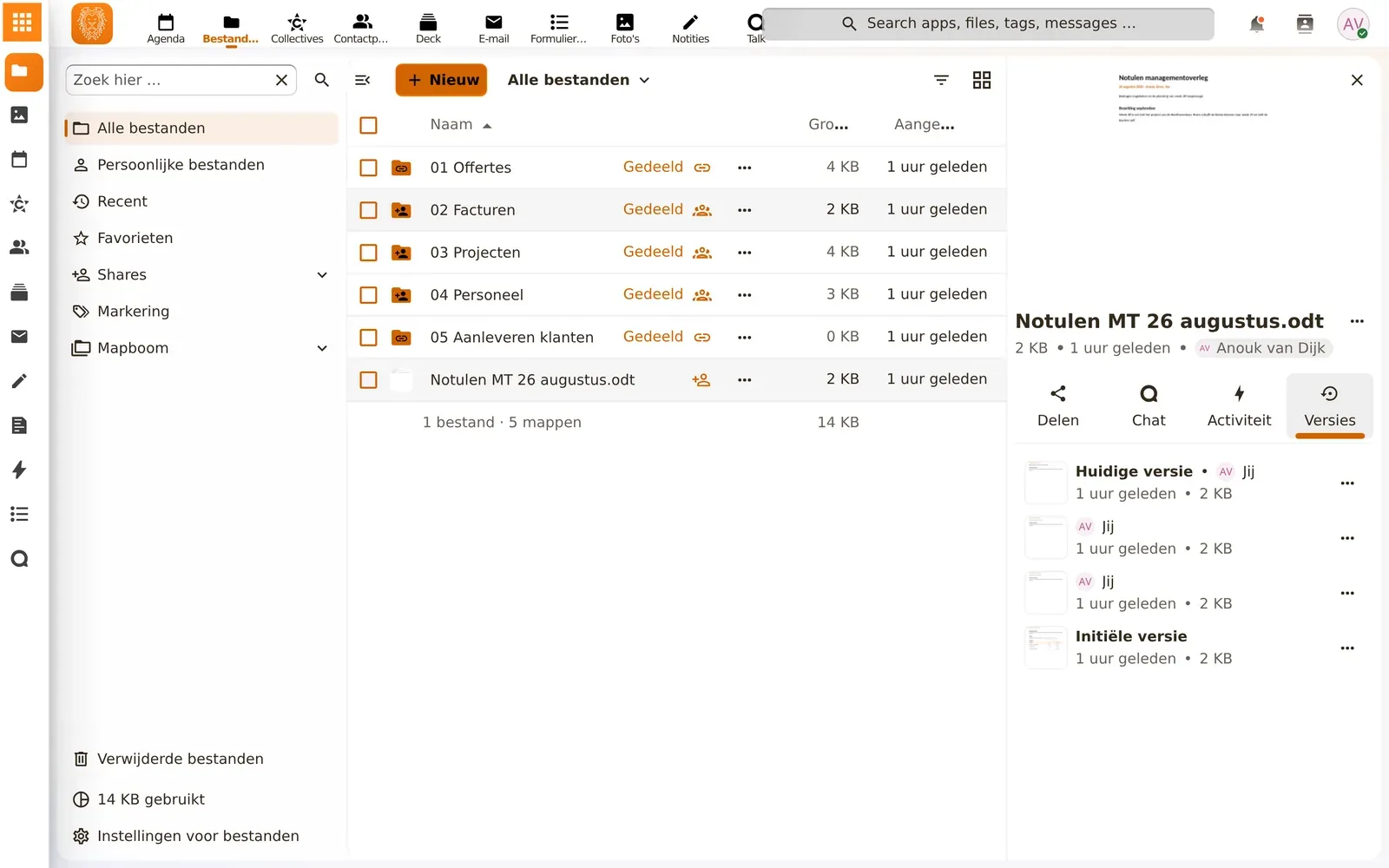
Van elk bestand worden versies bewaard. Heeft iemand een offerte overschreven met een verkeerde versie, dan zet u de vorige met twee klikken terug; de foute versie blijft ook bewaard, dus u kunt nog een keer wisselen als u zich vergist. Verwijderde bestanden staan in een eigen prullenbak, per gebruiker, en daar haalt iedereen zijn eigen werk zelf uit.
Veelgestelde vragen
Over bestanden en delen.
Blijft onze mappenstructuur zoals hij is?
Ja. Wij nemen de structuur over zoals u hem gewend bent, inclusief de namen. Uw mensen hoeven niet te zoeken waar iets naartoe is verhuisd.
Kunnen twee mensen tegelijk in één document werken?
In de browser wel: u ziet elkaars cursor bewegen. Werkt u liever in Word op de computer, dan kunt u een bestand vergrendelen terwijl u erin bezig bent, zodat een collega niet per ongeluk overschrijft.
Kan ik zien wie iets gewijzigd heeft?
Ja. Bij elk bestand staat een overzicht van versies met datum en de naam van degene die de wijziging opsloeg.
Werkt het ook zonder internet?
Bestanden die u op de computer heeft staan, kunt u gewoon openen en wijzigen. Zodra er weer verbinding is, gaat de wijziging naar de server.
Hoe groot mag een bestand zijn?
Groot. Tekeningen, video's en fotomappen gaan er zonder problemen in. Voor het delen daarvan gebruikt u een link in plaats van een bijlage.
Kan een klant iets bij ons aanleveren?
Ja. U geeft hem een link naar een map waar hij alleen in kan uploaden. Hij ziet niet wat er al staat en heeft geen account bij ons nodig.
Verder lezen en aan de slag
Uw mappen verhuizen mee
Uit OneDrive, SharePoint of Google Drive, met structuur en rechten. Zie Overstappen.