
Telefoon
Tweestapsverificatie instellen
Zet de extra controle aan met een app op uw telefoon, en lees wat u doet bij een nieuw toestel. Stap voor stap uitgelegd, voor gebruikers van de VIT Werkplek.
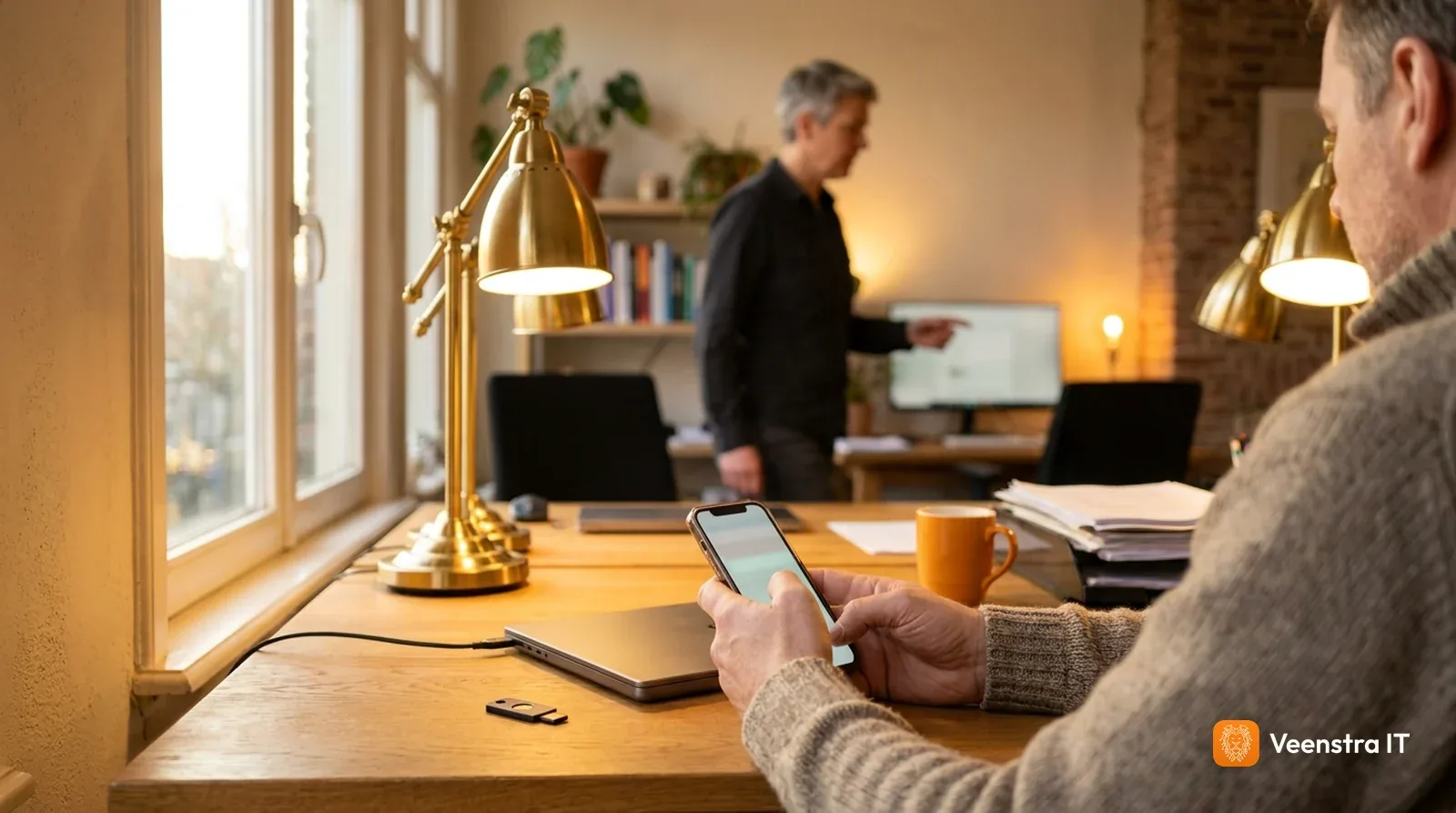
Met tweestapsverificatie is uw wachtwoord alleen niet meer genoeg om in te loggen. Er komt een code bij die uw telefoon elke dertig seconden opnieuw maakt. Iemand die uw wachtwoord steelt, komt er daarmee nog steeds niet in.
Aanzetten
- Installeer eerst een verificatie-app op uw telefoon. Bijvoorbeeld Aegis (Android), Raivo (iPhone) of Microsoft Authenticator.
- Ga op uw computer naar
auth.vitwerkplek.nlen log in. - Klik op uw naam en kies Instellingen.
- Ga naar Verificatie en klik op Apparaat toevoegen → Verificatie-app.
- Open de app op uw telefoon en scan de QR-code die op uw scherm staat.
- Vul de code van zes cijfers uit de app in en bevestig.
Vanaf nu vraagt de inlog om die code.
Nieuwe telefoon
Doe dit voordat u uw oude telefoon wist:
- Kijk of uw verificatie-app een export- of back-upfunctie heeft, en gebruik die.
- Lukt dat niet: log in op
auth.vitwerkplek.nl, verwijder het oude apparaat en voeg het nieuwe toe volgens de stappen hierboven.
Bent u de oude telefoon al kwijt en komt u er niet meer in? Bel ons op 033 781 1000. Wij controleren wie u bent en zetten de verificatie voor u opnieuw klaar.
Kies een app die een back-up kan maken. De verificatie-app van Google kan dat pas sinds kort, en veel mensen raken bij een nieuwe telefoon alsnog hun codes kwijt.
Bel 033 781 1000, werkdagen 08:00 tot 22:00. Wij kijken zo nodig mee op uw scherm.
Hulp nodig?
Bel 033 – 781 1000 op werkdagen tussen 08:00 en 22:00, of kijk bij alle handleidingen.