
Kennisbank
Samenwerken aan een spreadsheet zonder werk kwijt te raken
Samenwerken aan een spreadsheet gaat rustiger met één gedeeld origineel, afspraken over wie wat bijwerkt en een test van uw eigen formules.
 Mike VeenstraVeenstra IT, Hoevelaken22 september 20264 min lezen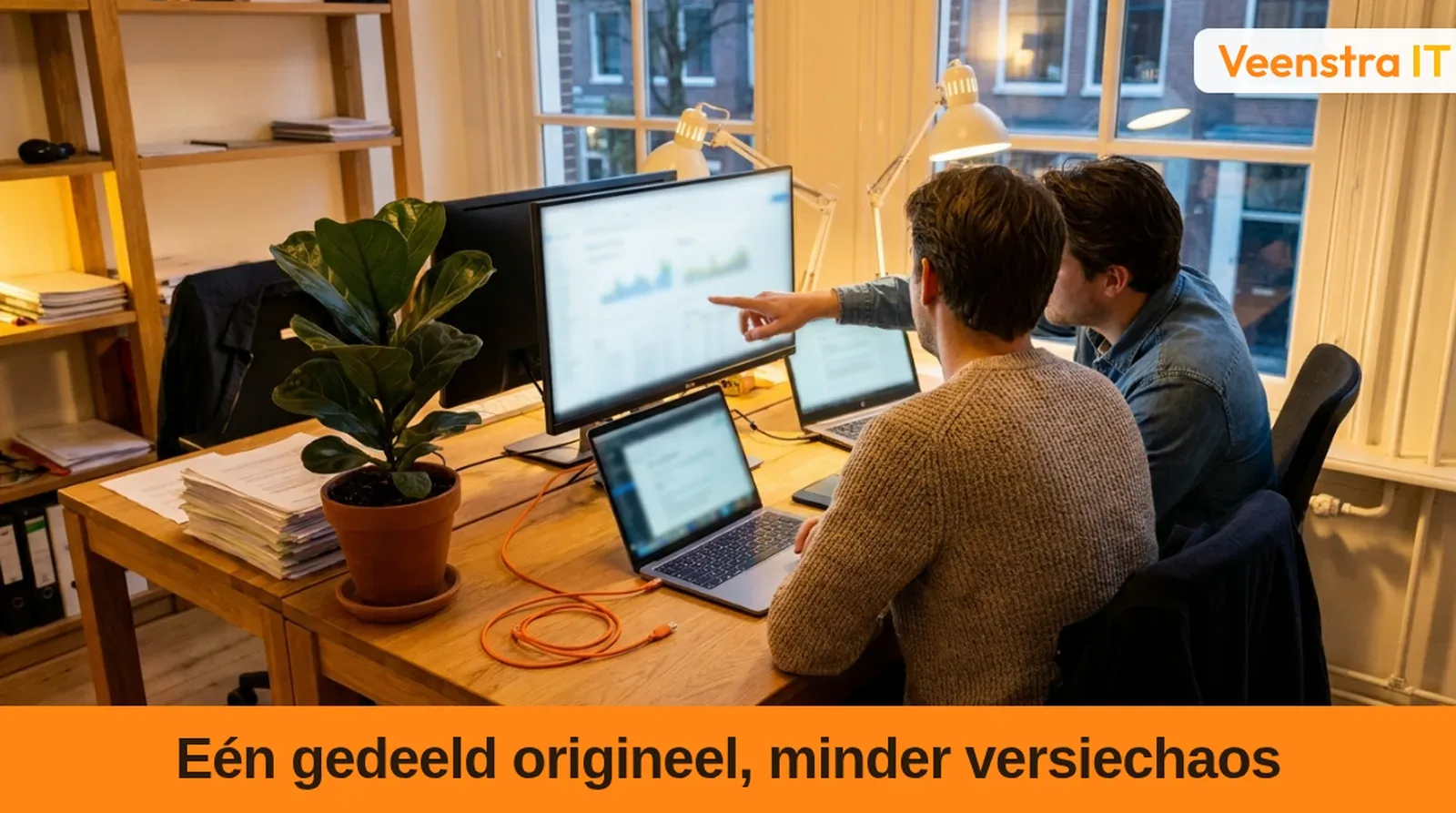
Wilt u samenwerken aan een spreadsheet zonder dat iemands invoer verdwijnt? Werk dan vanuit één gedeeld origineel op een vaste plek, spreek af wie welk deel bijwerkt en kijk wat er in een cel staat voordat u die overschrijft. Meerdere kopieën in omloop maken het lastig om te zien welke wijzigingen al in het gezamenlijke bestand staan.
Eén gedeeld origineel in plaats van rondgestuurde kopieën
Zodra een bestand als bijlage per mail rondgaat, ontstaan er versies. Twee collega's vullen elk hun eigen exemplaar in, en achteraf moet iemand handmatig bepalen welke regel klopt. Dat levert extra vergelijkwerk op en vergroot de kans dat een wijziging wordt gemist.
Spreek daarom af dat het origineel op de gedeelde opslag staat en dat u daar een verwijzing naar deelt, geen kopie. Geef het bestand een naam die de inhoud beschrijft, niet de datum van de laatste versie. Namen als "definitief_v3_nieuw" zijn een reden om na te gaan welk bestand nu leidend is.
In VIT Werkplek staan mail, agenda, bestanden en samenwerken bij elkaar, op apparatuur van Veenstra IT in Nederland. Dat maakt het makkelijker om collega's naar dezelfde plek te verwijzen in plaats van naar hun eigen downloadmap.
Afspraken die samenwerken aan een spreadsheet rustig houden
Techniek regelt gelijktijdig bewerken vaak netjes, maar techniek weet niet wie waarover gaat. Leg dat kort vast:
- Verdeel het werk per gebied. Spreek af wie welke kolommen, tabbladen of regels bijwerkt. Bij een maandoverzicht kan dat per afdeling of per periode.
- Blijf uit gedeelde formulecellen. Totaalregels en berekeningen horen bij één verantwoordelijke. Wie daar iets wil wijzigen, meldt dat eerst.
- Kijk voordat u typt. Staat er al een waarde die u niet herkent? Vraag het na in plaats van te overschrijven. Een korte opmerking in het bestand werkt vaak beter dan een losse mail.
- Let op wie er meekijkt. Veel editors tonen de namen of gekleurde markeringen van andere bewerkers. Ziet u dat iemand in hetzelfde blok werkt, wacht dan even of stem het af.
- Wees voorzichtig met knippen, sorteren en filteren. Dat soort handelingen raakt vaak het hele blad en kan het beeld van een collega onder handen veranderen.
Niet elke functie werkt in elke browsereditor
Een spreadsheet die in een geïnstalleerd programma gemaakt is, opent vaak wel in een browsereditor, maar dat betekent niet dat alles hetzelfde werkt. Denk aan draaitabellen, macro's, complexe voorwaardelijke opmaak, koppelingen naar andere bestanden of minder gangbare formules. Soms blijft de uitkomst zichtbaar maar is bewerken beperkt, soms verandert het gedrag.
Test daarom uw eigen bestand in de omgeving die u wilt gebruiken, met een kopie en met de formules waar het echt om draait. Dat is betrouwbaarder dan een algemene lijst met ondersteunde functies.
Heeft uw editor versiegeschiedenis, bekijk dan eerst een eerdere versie voordat u iets terugzet. Deze optie staat vaak bij de bestandsinformatie of in het bestandsmenu; de plek en mogelijkheden verschillen per programma. Herstellen kan ook wijzigingen van collega's terugdraaien. Stem dat dus af en bewaar zo nodig eerst een kopie van de huidige versie.
Korte zelfcheck
- Weet u wie het origineel beheert en waar het staat?
- Staan er nog kopieën in mailbijlagen of op lokale mappen?
- Is duidelijk wie de totalen en formules bijwerkt?
- Heeft u de belangrijkste berekening in de gekozen editor geopend en gecontroleerd?
- Weet iedereen hoe hij een eerdere versie of wijzigingsgeschiedenis kan raadplegen?
Hulp bij het inrichten van gedeeld werken
Blijft het bij u rommelig, bijvoorbeeld omdat mensen geen toegang hebben tot de juiste map of omdat niemand weet welke versie leidend is, bespreek dan samen de inrichting en werkafspraken. Veenstra IT kan met u doornemen waar bestanden horen te staan, wie welke toegang nodig heeft en hoe u bruikbare afspraken vastlegt. VIT Werkplek biedt daarvoor de basis: bestanden, samenwerken, mail, agenda en videobellen op één plek, met dagelijkse back-up en herstel door Veenstra IT.
Bel 033 - 781 1000 of mail info@veenstra-it.nl als u wilt bespreken hoe uw gedeelde bestanden praktischer ingericht kunnen worden.
Veelgestelde vragen
Kunnen meerdere collega's echt tegelijk in hetzelfde bestand werken?
In veel moderne omgevingen kan dat, mits iedereen het bestand vanaf dezelfde gedeelde locatie opent en de gebruikte editor gelijktijdig bewerken ondersteunt. Werkt iemand in een gedownloade kopie, dan komen die wijzigingen niet automatisch terug in het origineel.
Wat doe ik als iemand toch in een oude kopie heeft gewerkt?
Vergelijk beide bestanden rustig naast elkaar en bepaal welke gegevens ontbreken in het origineel. Neem die handmatig over in plaats van het origineel te vervangen, want daarmee zou u het werk van anderen kunnen overschrijven. Verwijder daarna de kopie of markeer die duidelijk als verouderd.
Hoe weet ik of mijn formules in de browsereditor kloppen?
Open een kopie van uw eigen bestand in die editor en controleer de uitkomsten van de belangrijkste berekeningen tegen de bekende waarden. Let vooral op draaitabellen, macro's en verwijzingen naar andere bestanden; die werken niet in elke omgeving hetzelfde.
Hulp bij uw situatie
Bekijk onze bijpassende dienst en vraag persoonlijk advies aan.
Verder lezen
Meer uit de blog
 Kennisbank · 9 oktober 2026Wat dekt de back-up bij de leverancier voor uw school?De back-up bij de leverancier herstelt vaak hun platform; zo toetst uw school wat zij zelf kan terugzetten, hoe ver terug en hoe snel.
 Kennisbank · 23 september 2026Online oudergesprek: deel alleen het bedoelde vensterZo bereidt u een online oudergesprek voor dat u alleen het bedoelde venster deelt, zonder ander dossier of melding in beeld.
 Kennisbank · 21 september 2026Een AI-antwoord controleren voordat het naar de klant gaatEen AI-antwoord controleren doet u met de bron erbij: kloppen de eenheden, de voorwaarden en is elk onderdeel van de vraag beantwoord?
Hulp nodig?
Bel 033 – 781 1000 op werkdagen tussen 08:00 en 22:00, of kijk bij alle handleidingen.