
Kennisbank
Online oudergesprek: deel alleen het bedoelde venster
Zo bereidt u een online oudergesprek voor dat u alleen het bedoelde venster deelt, zonder ander dossier of melding in beeld.
 Mike VeenstraVeenstra IT, Hoevelaken23 september 20264 min lezen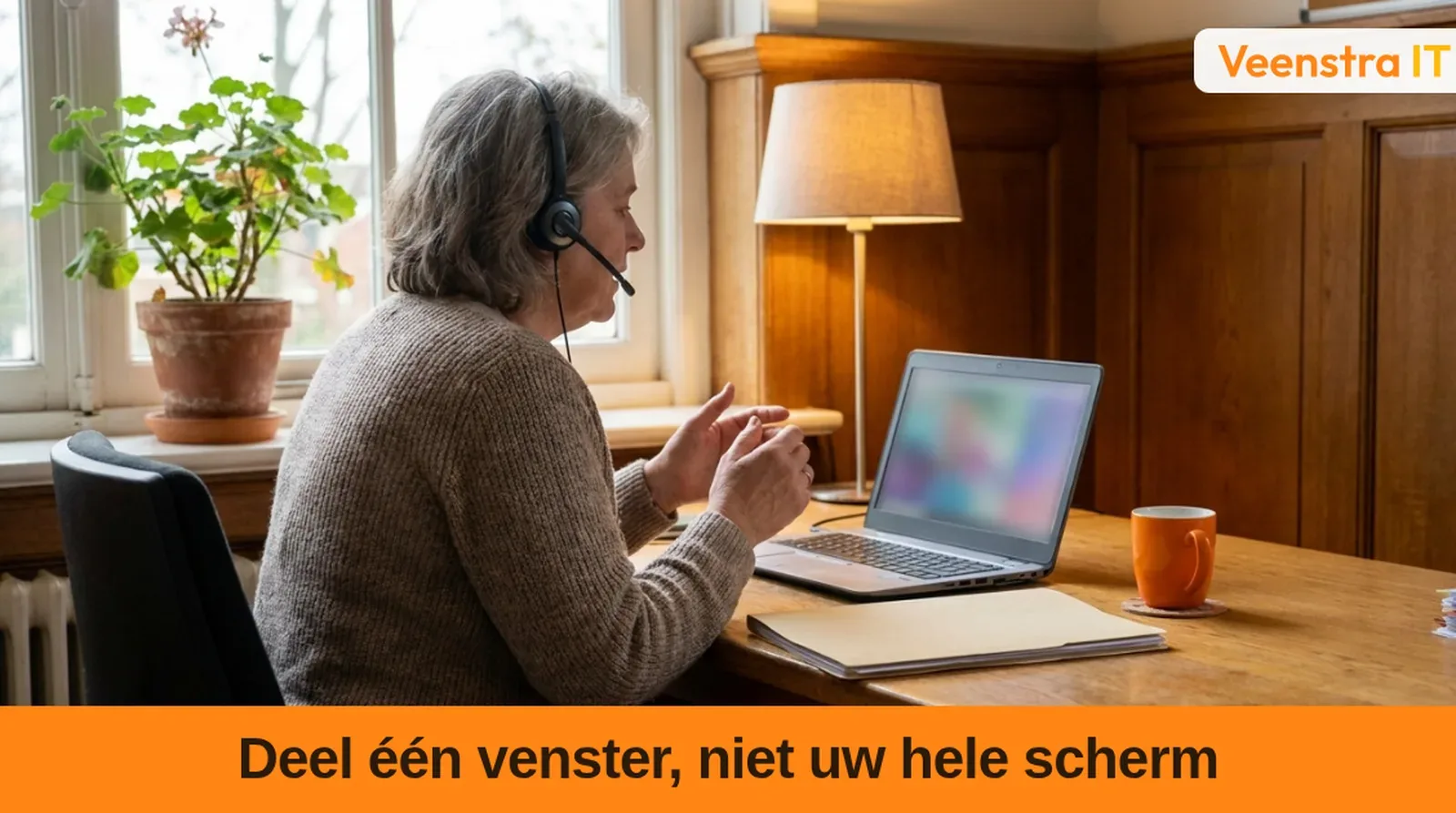
Deel tijdens een online oudergesprek bij voorkeur één venster in plaats van uw hele scherm. Dat beperkt wat u van uw bureaublad laat zien. Controleer wel of meldingen, andere tabbladen of documenten binnen datzelfde venster zichtbaar kunnen worden. Het verschil tussen "scherm delen" en "venster delen" bepaalt voor een groot deel wat ouders werkelijk te zien krijgen.
Waarom schermdelen ongemerkt te veel laat zien
Er zijn een paar terugkerende oorzaken. De eerste is de keuze in het deelmenu: veel vergaderprogramma's bieden zowel het volledige scherm, een enkel venster als een browsertabblad aan, en de eerste optie staat vaak bovenaan. De tweede is een tweede beeldscherm; wie op de ene monitor deelt en op de andere werkt, weet niet altijd zeker welke van beide in beeld is.
Daarnaast spelen meldingen mee. Een mailmelding of chatbericht kan bovenop het gedeelde beeld verschijnen, met naam en onderwerp erbij. Sommige systemen hebben een focus- of presentatiestand die meldingen tijdelijk onderdrukt, maar dat werkt niet in elke versie en voor elke toepassing hetzelfde. Ga er dus niet blind van uit.
Voorbereiden met een leeg testdocument
Open ruim vóór het gesprek alleen wat u nodig hebt en sluit bestanden van andere leerlingen. Maak daarna een leeg testdocument of open de presentatie die u wilt tonen, start een testvergadering met een collega en deel dat ene venster. Vraag de collega wat hij of zij precies ziet: alleen het document, of ook uw taakbalk en andere vensters?
Veel programma's tonen de presentator een klein voorbeeld of een gekleurde rand rond het gedeelde gebied. Kijk daar bewust naar voordat u begint te praten. Wilt u tijdens het gesprek een ander bestand openen, stop dan eerst het delen, open het bestand en deel opnieuw. Dat kost een paar seconden en voorkomt dat een verkeerd venster meekomt.
Korte zelfcheck vóór het online oudergesprek
- Deel ik een venster of tabblad, en niet mijn hele scherm?
- Staan dossiers van andere leerlingen gesloten, ook in de browser?
- Heb ik het voorbeeld van wat gedeeld wordt daadwerkelijk bekeken?
- Zijn meldingen van mail en chat zoveel mogelijk stilgezet?
- Weet ik hoe ik het delen snel stop als er iets anders moet worden geopend?
Toegang van deelnemers en een rustige gespreksplek
Controleer wie er meekijkt. Stuur de uitnodiging naar de ouders van de betreffende leerling en gebruik liefst geen vaste, herbruikbare link voor opeenvolgende gesprekken; dan kan iemand van het vorige gesprek nog in de ruimte staan. Een wachtruimte waarin u deelnemers zelf toelaat, helpt daarbij, al ondersteunt niet elke omgeving die functie op dezelfde manier. Kijk tussendoor ook even naar de deelnemerslijst.
Een rustige plek telt net zo zwaar. Een headset beperkt wat omstanders horen, een dichte deur beperkt wat collega's opvangen. Voer het gesprek niet in een open teamkamer waar toevallig anderen meeluisteren.
Passende hulp van Veenstra IT
Veel ongemak ontstaat niet door onwil, maar doordat de werkplek niet is ingericht op vertrouwelijke gesprekken. Veenstra IT helpt daarbij met werkplekbeheer, hardware, netwerk en wifi, beveiliging en back-up, zodat beeld, geluid en toegang voorspelbaar werken.
Werkt u met VIT Werkplek, het zakelijke aanbod van Veenstra IT voor zzp en mkb, dan staan mail, agenda, bestanden, samenwerken en videobellen op eigen apparatuur in Nederland. Dagelijkse back-up en herstel door Veenstra IT horen bij die dienst. Wilt u hulp bij de inrichting van uw gespreksopstelling of uitleg voor uw team over veilig schermdelen binnen VIT Werkplek? Bel 033 - 781 1000 of mail info@veenstra-it.nl; dan bespreken we wat in uw situatie past.
Veelgestelde vragen
Is een venster delen altijd veiliger dan het hele scherm?
Het beperkt in de praktijk wat zichtbaar is, maar het is geen volledige garantie. Pop-upvensters, dialoogvensters of een tweede document binnen dezelfde toepassing kunnen soms toch meekomen. Controleer daarom altijd het voorbeeld van wat u deelt.
Hoe voorkom ik dat meldingen in beeld komen?
Zet meldingen van mail, chat en telefoon zoveel mogelijk stil vóór het gesprek en sluit toepassingen die u niet nodig hebt. Een focus- of presentatiestand kan helpen, maar werkt niet in elk programma gelijk; test dat één keer rustig uit.
Mag ik dezelfde vergaderlink voor alle oudergesprekken gebruiken?
Dat is praktisch, maar het risico bestaat dat een volgende ouder al binnenkomt terwijl u nog in gesprek bent. Aparte links of een wachtruimte waarin u zelf toelaat, geven meer grip op wie er meekijkt.
Hulp bij uw situatie
Bekijk onze bijpassende dienst en vraag persoonlijk advies aan.
Verder lezen
Meer uit de blog
 Kennisbank · 9 oktober 2026Wat dekt de back-up bij de leverancier voor uw school?De back-up bij de leverancier herstelt vaak hun platform; zo toetst uw school wat zij zelf kan terugzetten, hoe ver terug en hoe snel.
 Kennisbank · 22 september 2026Samenwerken aan een spreadsheet zonder werk kwijt te rakenSamenwerken aan een spreadsheet gaat rustiger met één gedeeld origineel, afspraken over wie wat bijwerkt en een test van uw eigen formules.
 Kennisbank · 21 september 2026Een AI-antwoord controleren voordat het naar de klant gaatEen AI-antwoord controleren doet u met de bron erbij: kloppen de eenheden, de voorwaarden en is elk onderdeel van de vraag beantwoord?
Hulp nodig?
Bel 033 – 781 1000 op werkdagen tussen 08:00 en 22:00, of kijk bij alle handleidingen.